Como usar a roleta
Esta roleta ajuda você a escolher uma coisa ao acaso. Você escreve suas opções, aperta o grande botão amarelo e a roleta escolhe. Este guia mostra cada parte, um passinho de cada vez, com imagens.
Coloque suas opções na roleta
Suas opções ficam na caixa chamada Suas opções. Cada opção vira uma fatia da roleta.
- Toque na caixa que diz Adicionar uma opção.
- Digite uma opção, como Pizza.
- Aperte Enter ou toque no botão amarelo +. Pronto! Já está na roleta.
Quer adicionar várias de uma vez? Coloque uma vírgula entre elas. Ana, Bruno, Clara adiciona três opções de uma só vez. Você também pode colar uma lista, com uma opção em cada linha.

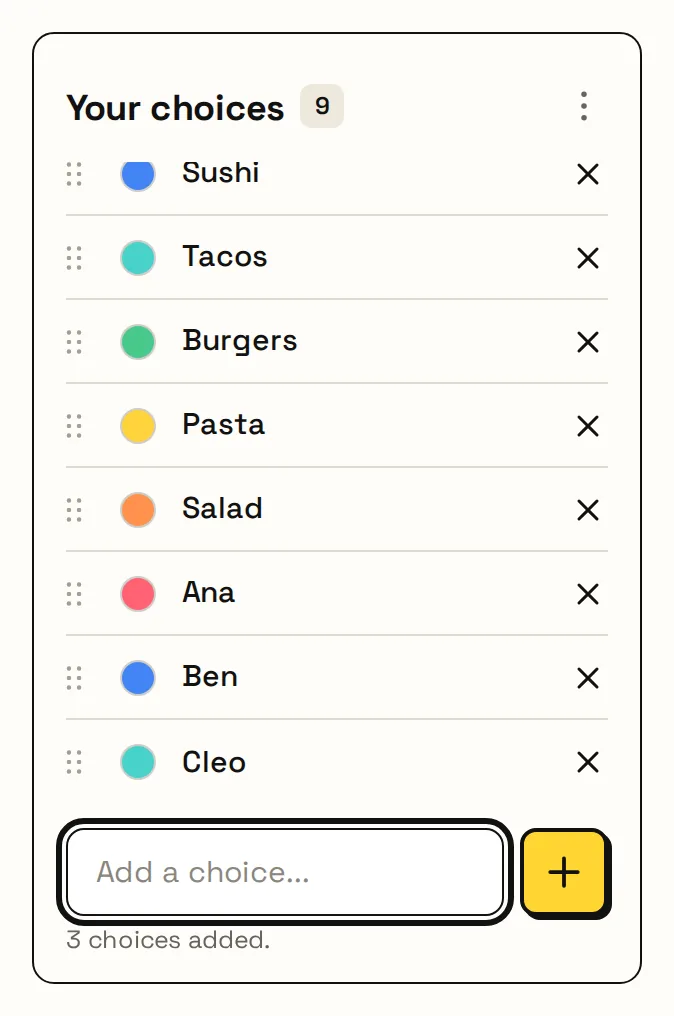
Você pode ter até 100 opções. Precisa de pelo menos 2 para girar.
Digitou a mesma coisa duas vezes? Tudo bem. Ela só fica com duas fatias, então tem o dobro de chance de ganhar.
Mova opções e mude as cores
Cada opção tem dois ajudantes à esquerda: uma alça (seis pontinhos) e uma bolinha de cor.
- Para mover uma opção, toque e segure a alça e arraste para cima ou para baixo. Solte onde quiser.
- Sem mouse? Toque na alça e use as teclas de seta para movê-la.
- Para mudar uma cor, toque na bolinha de cor e escolha uma nova.


Quando você muda a cor de uma opção, todas as cópias dela mudam também. Assim, todas as suas fatias Sim continuam verdes.
Escolha Automático para voltar às cores da própria roleta.
Dê um nome à sua roleta
Sua roleta tem um nome no topo. Ela já começa com um nome, como Girar a roleta ou Roleta de nomes.
- Toque no nome (ele tem um pequeno lápis ao lado).
- Digite um novo nome, como Ajudantes da turma 3B.
- Aperte Enter para salvar. Aperte Esc se mudar de ideia.


O nome aparece grande quando você entra em tela cheia, e também pode aparecer no vídeo do seu giro. Apague o nome e aperte Enter para recuperar o nome inicial.
Comece com uma roleta pronta
Não quer digitar? Use uma roleta pronta. A barra embaixo da roleta tem seis delas: Nomes, Sim / Não, Números, Equipes, Decisões e Cores.

Toque em uma e a roleta é preenchida na hora. O nome da roleta muda para combinar, por exemplo Roleta de nomes. Você ainda pode mudar qualquer opção depois.
Mais abaixo na página há ainda mais: Roletas populares e Ferramentas populares para coisas como números e equipes.

Girar a roleta
- Aperte o grande botão amarelo GIRAR A ROLETA.
- Veja a roleta girar e ir perdendo velocidade.
- O pino vermelho no topo aponta para o vencedor.
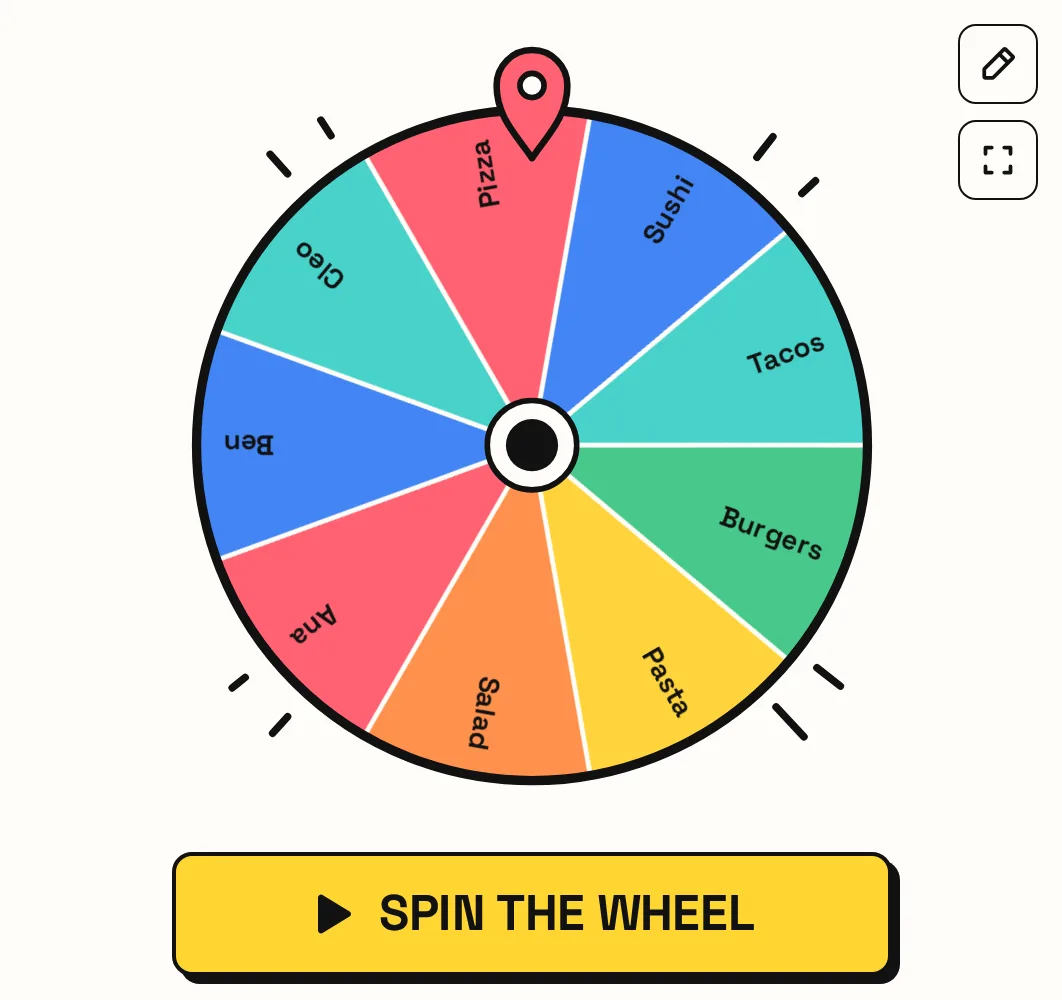

Enquanto a roleta gira, a lista fica bloqueada para que ninguém a altere no meio do giro. Ela é desbloqueada assim que a roleta para.
O que fazer com o vencedor
Quando a roleta para, o vencedor aparece. Você pode fazer três coisas:
- Girar de novo: gira mais uma vez. O vencedor continua na roleta.
- Remover vencedor: tira o vencedor da roleta, para que ele não possa ganhar de novo.
- Vídeo: cria um vídeo curto deste giro para compartilhar (veja Compartilhe um vídeo do seu giro).

Você pode escolher como o vencedor aparece nas Configurações avançadas: como um cartão, como uma faixa fina no lugar do botão Girar ou como uma pequena etiqueta na roleta.


Embaralhar, ordenar, redefinir ou limpar
Toque nos três pontinhos no topo de Suas opções para abrir um pequeno menu.

- Embaralhar mistura a ordem das fatias. Isso não muda quem tem mais chance de ganhar.
- Ordenar de A a Z coloca suas opções em ordem alfabética.
- Redefinir para o padrão traz de volta as opções iniciais.
- Limpar tudo esvazia a lista para você começar do zero.
Deixe mais rápida, mais silenciosa ou maior
Toque no lápis ao lado da roleta. Um pequeno painel se abre com três configurações simples.

- Velocidade do giro: Lenta (o caracol), Normal ou Rápida.
- Som: Desligado, Clássico, Suave ou Fliperama. Você ouve uma pequena amostra ao escolher um.
- Tamanho do texto: Pequeno, Médio ou Grande. Grande é ótimo para uma tela grande.
Essas configurações só mudam a aparência e o som da roleta. Elas nunca mudam quem ganha.
Configurações avançadas
Na parte de baixo do painel do lápis, toque em Configurações avançadas. Lá você encontra três abas.
Aba Roleta: escolha exatamente quanto tempo dura o giro (de 1 a 30 segundos), esconda os nomes até o final (Modo às cegas), faça o ponteiro assumir a cor de cada fatia, remova o vencedor automaticamente depois de 5 segundos e escolha como o vencedor é exibido.

Aba Som: ligue ou desligue os cliques e o som do vencedor, escolha o estilo deles (aperte o botão de reproduzir para ouvir), adicione um leve som de vento enquanto a roleta gira, deixe tudo sem som ou mude o volume.

Aba Estilo: dê cores novas à roleta inteira. São 22 estilos, como Pastel, Oceano e Fliperama neon. Use a caixa de busca para encontrar um.

Fez bagunça? Aperte Redefinir tudo, lá embaixo, para voltar ao normal.
Mostre em uma tela grande
Vai usar um projetor ou uma TV? Toque no botão de cantos quadrados ao lado da roleta para entrar em tela cheia. A roleta fica grande e permanece no centro.

- Toque em Editar opções para mostrar ou esconder sua lista.
- Toque em Sair da tela cheia (ou aperte Esc) para voltar.
Compartilhe um vídeo do seu giro
Depois de um giro, você pode transformá-lo em um vídeo curto para Instagram, TikTok, YouTube Shorts, WhatsApp, X ou Facebook.
- Gire a roleta.
- No cartão do vencedor, toque em Vídeo.
- Escolha onde você vai postar. O formato certo é escolhido para você.
- Deixe Mostrar o título da roleta marcado se quiser o nome da sua roleta no vídeo.
- Toque em Criar vídeo e depois baixe ou compartilhe.


No celular, toque em Compartilhar… para enviar o vídeo direto para o aplicativo.
É justa mesmo?
Sim. Cada fatia tem a mesma chance. Com 6 opções, cada uma tem 1 chance em 6.
O segredo é este: o vencedor é sorteado primeiro, antes de a roleta se mexer. Seu navegador tem um gerador especial de números aleatórios embutido (chamado crypto.getRandomValues), e nós o usamos para escolher. Depois, a roleta gira até parar nesse vencedor.
Então a velocidade, os sons e as cores são só para diversão. Eles não podem mudar quem ganha. E tudo acontece no seu dispositivo, então nada é enviado para fora.
Onde sua roleta fica salva
Suas opções, o nome da sua roleta e suas configurações ficam salvos no navegador deste dispositivo. Feche a página, volte mais tarde, e tudo continua lá.
- Não precisa de conta nem de cadastro para entrar.
- Outro celular ou computador não vai ver sua roleta.
- Limpar o histórico ou os dados do site no seu navegador também apaga sua roleta.
Bom saber: limites
Alguns limites deixam a roleta rápida e fácil de ler. Aqui estão todos eles em um só lugar.
- Opções: até 100 em uma roleta. Você precisa de pelo menos 2 para girar.
- Cada opção: até 80 caracteres. Um contador aparece quando você chega perto do limite.
- Nomes na roleta: aparecem até 40 opções. Com mais, as fatias continuam lá, mas os nomes ficam ocultos. Todas as opções continuam com a mesma chance.
- Nome da roleta: até 60 caracteres.
- Tempo de giro: de 1 a 30 segundos (Configurações avançadas). Um vídeo do giro dura cerca de 3 segundos a mais que o giro.
- Ferramenta de números: números inteiros de −1 bilhão a 1 bilhão, até 1.000 de cada vez.
- Ferramenta de equipes: até 500 nomes de cada vez.
- Histórico nas páginas de ferramentas: seus últimos 50 giros.
Chegou a um limite? A roleta avisa na hora o que aconteceu, então nada some sem uma mensagem.
Jeitos divertidos de usar
Aqui vão algumas ideias. Cada uma leva a uma roleta ou ferramenta feita para isso.
- Sortear um alunoAtive Sem repetir para que todos tenham sua vez.
- Sim ou não?Uma resposta 50/50 justa em um só giro.
- O que vamos jantar?Roletas prontas de comida e programas.
- Formar equipesDivida uma turma ou um grupo em equipes equilibradas.
- Sortear um númeroQualquer intervalo, sem repetições se você quiser.
- Brincar com letrasSorteie uma letra de A a Z.
Perguntas frequentes
O AllSpinWheels é grátis?
Sim. Gire quantas vezes quiser.
Preciso de uma conta?
Não. Abra a página e comece a girar.
A roleta é aleatória de verdade?
Sim. O vencedor é sorteado com o gerador seguro de números aleatórios do seu navegador antes de a roleta se mexer, e cada fatia tem a mesma chance.
Como adiciono várias opções de uma vez?
Coloque vírgulas entre elas, como Ana, Bruno, Clara, ou cole uma lista com uma opção em cada linha.
Quantas opções posso adicionar?
Até 100. Você precisa de pelo menos 2 para girar.
Existe algum limite?
Sim, alguns: 100 opções por roleta, 80 caracteres por opção, 60 caracteres para o nome da roleta e giros de 1 a 30 segundos. Acima de 40 opções, os nomes ficam ocultos na roleta, mas todas as opções mantêm a mesma chance. Veja Bom saber: limites para a lista completa.
Como evito que a mesma opção ganhe duas vezes?
Aperte Remover vencedor depois de cada giro ou ative Remover vencedor automaticamente nas Configurações avançadas.
Como faço a roleta girar por mais tempo?
Abra o lápis, depois Configurações avançadas, e ative uma duração personalizada. Você pode escolher qualquer tempo de 1 a 30 segundos.
Posso mudar as cores?
Sim. Toque na bolinha de cor de uma opção para mudar só aquela ou escolha um estilo totalmente novo em Configurações avançadas → Estilo.
A roleta salva minhas opções?
Sim, no navegador deste dispositivo. Redefinir para o padrão traz de volta a roleta inicial.
Funciona no celular?
Sim. Tudo funciona em celulares, tablets e computadores.
Posso usar na sala de aula?
Sim. Cole a lista da sua turma, entre em tela cheia e remova cada vencedor para que todos os alunos tenham sua vez.
Posso usar em sorteios?
Sim. Adicione o nome de cada pessoa e gire. Se o seu sorteio tiver regras oficiais, confirme se um sorteio aleatório feito no navegador é permitido.