Cómo usar la ruleta
Esta ruleta te ayuda a elegir algo al azar. Escribes tus opciones, pulsas el gran botón amarillo y la ruleta elige. Esta guía muestra cada parte, paso a paso y con imágenes.
Pon tus opciones en la ruleta
Tus opciones están en el recuadro Tus opciones. Cada opción es una sección de la ruleta.
- Toca el recuadro que dice Añadir una opción.
- Escribe una opción, por ejemplo Pizza.
- Pulsa Enter o toca el botón amarillo +. ¡Listo! Ya está en la ruleta.
¿Quieres añadir muchas a la vez? Sepáralas con comas. Ana, Bruno, Clara añade tres opciones de una vez. También puedes pegar una lista, una opción por línea.

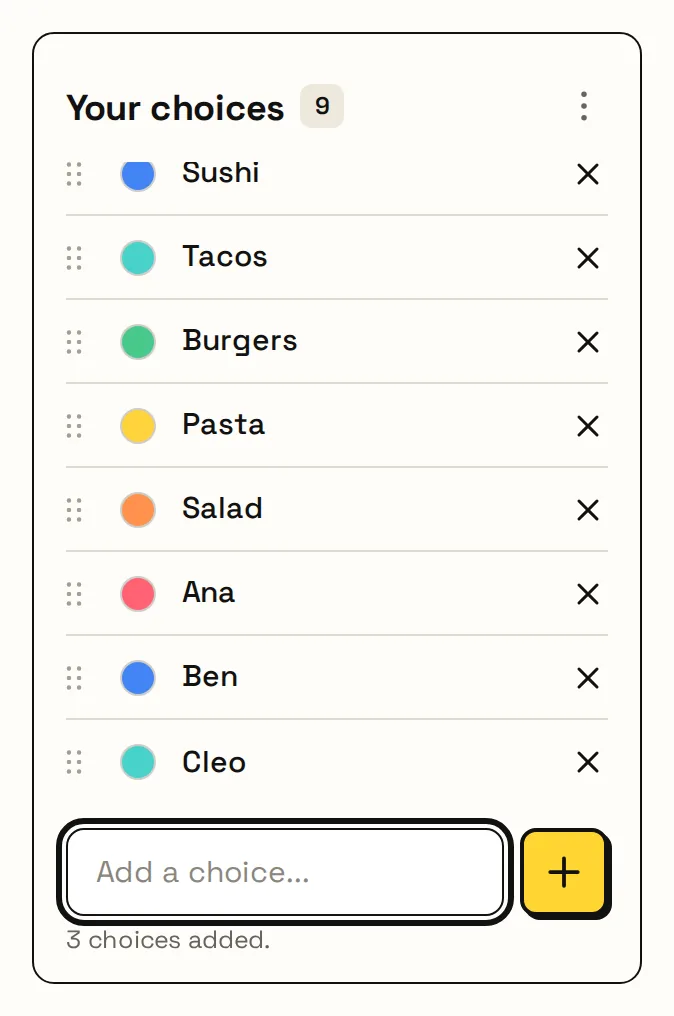
Puedes tener hasta 100 opciones. Necesitas al menos 2 para girar.
¿Has escrito lo mismo dos veces? Se puede. Simplemente tiene dos secciones, así que tiene el doble de probabilidades de ganar.
Mueve opciones y cambia colores
Cada opción tiene dos pequeñas ayudas a su izquierda: un asa (seis puntos) y un punto de color.
- Para mover una opción, mantén pulsada el asa y arrástrala arriba o abajo. Suéltala donde quieras.
- ¿Sin ratón? Toca el asa y usa las flechas del teclado para moverla.
- Para cambiar un color, toca el punto de color y elige otro.


Cuando coloreas una opción, todas sus copias cambian también. Así todas tus secciones Sí siguen verdes.
Elige Automático para volver a los colores de la ruleta.
Ponle nombre a tu ruleta
Tu ruleta tiene un nombre arriba. Empieza con uno puesto, como Gira la ruleta o Ruleta de nombres.
- Toca el nombre (tiene un pequeño lápiz al lado).
- Escribe un nombre nuevo, por ejemplo Ayudantes de 3.º B.
- Pulsa Enter para guardar. Pulsa Esc si cambias de idea.


El nombre se ve grande en pantalla completa y también puede salir en el vídeo de tu giro. Borra el nombre y pulsa Enter para recuperar el nombre inicial.
Empieza con una ruleta lista
¿No quieres escribir? Usa una ruleta lista. La barra bajo la ruleta tiene seis: Nombres, Sí / No, Números, Equipos, Decisiones y Colores.

Toca una y la ruleta se llena al instante. El nombre de la ruleta cambia también, por ejemplo a Ruleta de nombres. Después puedes cambiar cualquier opción.
Más abajo hay muchas más: Ruletas populares y Herramientas populares para cosas como números y equipos.

Girar la ruleta
- Pulsa el gran botón amarillo GIRAR LA RULETA.
- Mira cómo la ruleta gira y va frenando.
- La chincheta roja de arriba señala al ganador.
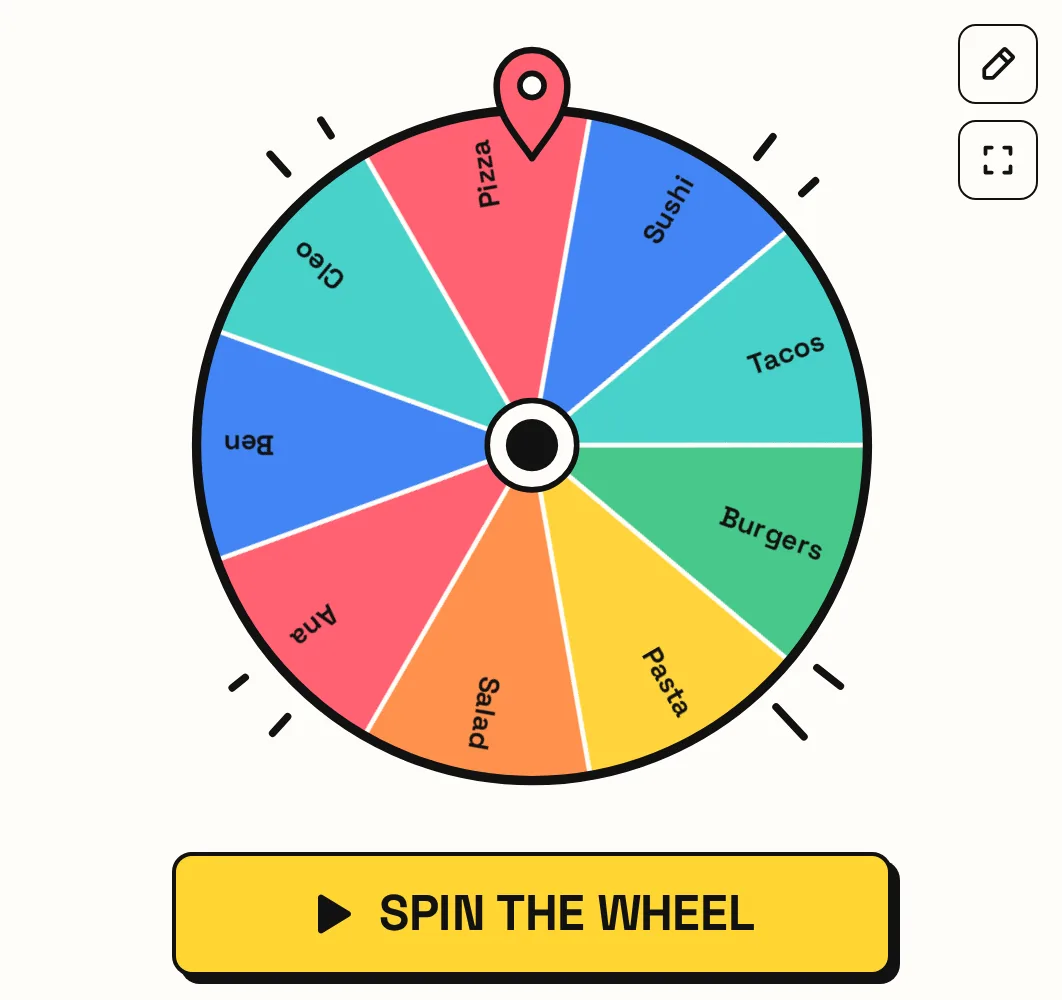

Mientras la ruleta gira, la lista se bloquea para que nadie la cambie a mitad. Se desbloquea en cuanto la ruleta se detiene.
Qué hacer con el ganador
Cuando la ruleta se detiene, aparece el ganador. Puedes hacer tres cosas:
- Girar de nuevo: vuelve a girar. El ganador se queda en la ruleta.
- Quitar ganador: saca al ganador de la ruleta para que no pueda volver a ganar.
- Vídeo: crea un vídeo corto de este giro para compartir (mira Comparte un vídeo de tu giro).

En Ajustes avanzados puedes elegir cómo se muestra el ganador: como tarjeta, como un banner fino donde estaba el botón de girar o como una pequeña etiqueta sobre la ruleta.


Mezclar, ordenar, restablecer o borrar
Toca los tres puntos de arriba en Tus opciones para abrir un pequeño menú.

- Mezclar cambia el orden de las secciones. No cambia quién tiene más probabilidades de ganar.
- Ordenar A–Z pone tus opciones en orden alfabético.
- Restablecer valores recupera las opciones iniciales.
- Borrar todo vacía la lista para empezar de cero.
Más rápida, más silenciosa o más grande
Toca el lápiz junto a la ruleta. Se abre un pequeño panel con tres ajustes sencillos.

- Velocidad de giro: Lenta (el caracol), Normal o Rápida.
- Sonido: Apagado, Clásico, Suave o Arcade. Oirás una pequeña muestra al elegir uno.
- Tamaño del texto: Pequeño, Mediano o Grande. Grande es ideal para una pantalla grande.
Estos ajustes solo cambian cómo se ve y suena la ruleta. Nunca cambian quién gana.
Ajustes avanzados
Abajo del panel del lápiz, toca Ajustes avanzados. Tiene tres pestañas.
Pestaña Ruleta: elige cuánto dura exactamente el giro (de 1 a 30 segundos), oculta los nombres hasta el final (Modo oculto), haz que el puntero tome el color de cada sección, quita al ganador automáticamente a los 5 segundos y elige cómo se muestra el ganador.

Pestaña Sonido: activa o desactiva los clics y el sonido del ganador, elige su estilo (pulsa reproducir para escucharlo), añade un suave zumbido mientras gira, silencia todo o cambia el volumen.

Pestaña Estilo: dale colores nuevos a toda la ruleta. Hay 22 estilos, como Pasteles, Océano y Neón arcade. Usa el buscador para encontrar uno.

¿Lo has liado? Pulsa Restablecer todo abajo para volver a la normalidad.
Muéstrala en una pantalla grande
¿Usas un proyector o una tele? Toca el botón de las esquinas junto a la ruleta para ponerla en pantalla completa. La ruleta se hace grande y queda en el centro.

- Toca Editar opciones para mostrar u ocultar tu lista.
- Toca Salir de pantalla completa (o pulsa Esc) para volver.
Comparte un vídeo de tu giro
Después de un giro, puedes convertirlo en un vídeo corto para Instagram, TikTok, YouTube Shorts, WhatsApp, X o Facebook.
- Gira la ruleta.
- En la tarjeta del ganador, toca Vídeo.
- Elige dónde lo vas a publicar. El formato correcto se elige solo.
- Deja marcado Mostrar el título de la ruleta si quieres que el nombre salga en el vídeo.
- Toca Crear vídeo y después descárgalo o compártelo.


En el móvil, toca Compartir… para enviar el vídeo directamente a la app.
¿De verdad es justa?
Sí. Cada sección tiene la misma probabilidad. Con 6 opciones, cada una tiene 1 entre 6.
El secreto: el ganador se elige primero, antes de que la ruleta se mueva. Tu navegador tiene un generador de números aleatorios especial (se llama crypto.getRandomValues) y lo usamos para elegir. Después la ruleta gira hasta caer en ese ganador.
Así que la velocidad, los sonidos y los colores son solo para divertirse. No pueden cambiar quién gana. Y todo ocurre en tu dispositivo, así que no se envía nada.
Dónde se guarda tu ruleta
Tus opciones, el nombre de tu ruleta y tus ajustes se guardan en el navegador de este dispositivo. Cierra la página, vuelve más tarde y seguirán ahí.
- No hay cuentas ni hace falta iniciar sesión.
- Otro móvil u ordenador no verá tu ruleta.
- Si borras el historial o los datos del sitio en tu navegador, también se borra tu ruleta.
Bueno saberlo: límites
Algunos límites mantienen la ruleta rápida y fácil de leer. Aquí están todos juntos.
- Opciones: hasta 100 en una ruleta. Necesitas al menos 2 para girar.
- Cada opción: hasta 80 caracteres. Aparece un contador cuando te acercas al límite.
- Nombres en la ruleta: se ven hasta 40 opciones. Con más, las secciones siguen ahí pero los nombres se ocultan. Todas las opciones siguen teniendo la misma probabilidad.
- Nombre de la ruleta: hasta 60 caracteres.
- Duración del giro: de 1 a 30 segundos (Ajustes avanzados). Un vídeo del giro dura unos 3 segundos más que el giro.
- Herramienta de números: números enteros de −1.000 millones a 1.000 millones, hasta 1.000 a la vez.
- Herramienta de equipos: hasta 500 nombres a la vez.
- Historial en las herramientas: tus últimos 50 giros.
¿Has llegado a un límite? La ruleta te avisa al momento, así que nada desaparece sin un mensaje.
Ideas divertidas para usarla
Aquí tienes algunas ideas. Cada una lleva a una ruleta o herramienta hecha para eso.
- Elegir un alumnoActiva Sin repetir para que todos tengan su turno.
- ¿Sí o no?Una respuesta justa 50/50 en un giro.
- ¿Qué cenamos?Ruletas listas para comida y planes.
- Hacer equiposDivide una clase o un grupo en equipos justos.
- Sacar un númeroCualquier rango, sin repeticiones si quieres.
- Juegos de letrasGira una letra de la A a la Z.
Preguntas frecuentes
¿AllSpinWheels es gratis?
Sí. Gira todas las veces que quieras.
¿Necesito una cuenta?
No. Abre la página y empieza a girar.
¿La ruleta es realmente aleatoria?
Sí. El ganador se elige con el generador seguro de números aleatorios de tu navegador antes de que la ruleta se mueva, y cada sección tiene la misma probabilidad.
¿Cómo añado muchas opciones a la vez?
Sepáralas con comas, como Ana, Bruno, Clara, o pega una lista con una opción por línea.
¿Cuántas opciones puedo añadir?
Hasta 100. Necesitas al menos 2 para girar.
¿Hay algún límite?
Sí, algunos: 100 opciones por ruleta, 80 caracteres por opción, 60 caracteres para el nombre de la ruleta y giros de 1 a 30 segundos. Con más de 40 opciones los nombres se ocultan en la ruleta, pero todas mantienen la misma probabilidad. Consulta Bueno saberlo: límites para ver la lista completa.
¿Cómo evito que la misma opción gane dos veces?
Pulsa Quitar ganador después de cada giro o activa Quitar ganador automáticamente en Ajustes avanzados.
¿Cómo hago que la ruleta gire más tiempo?
Abre el lápiz, luego Ajustes avanzados, y activa una duración personalizada. Puedes elegir de 1 a 30 segundos.
¿Puedo cambiar los colores?
Sí. Toca el punto de color de una opción para cambiar solo esa, o elige un estilo nuevo en Ajustes avanzados → Estilo.
¿La ruleta guarda mis opciones?
Sí, en el navegador de este dispositivo. Restablecer valores recupera la ruleta inicial.
¿Funciona en el móvil?
Sí. Todo funciona en móviles, tabletas y ordenadores.
¿Puedo usarla en clase?
Sí. Pega la lista de tu clase, ponla en pantalla completa y quita a cada ganador para que todos los alumnos tengan su turno.
¿Puedo usarla para sorteos?
Sí. Añade el nombre de cada persona y gira. Si tu sorteo tiene bases oficiales, comprueba que se permite una elección aleatoria desde el navegador.